


Cómo cargar el Tapete y Vinilos en Cameo Pro

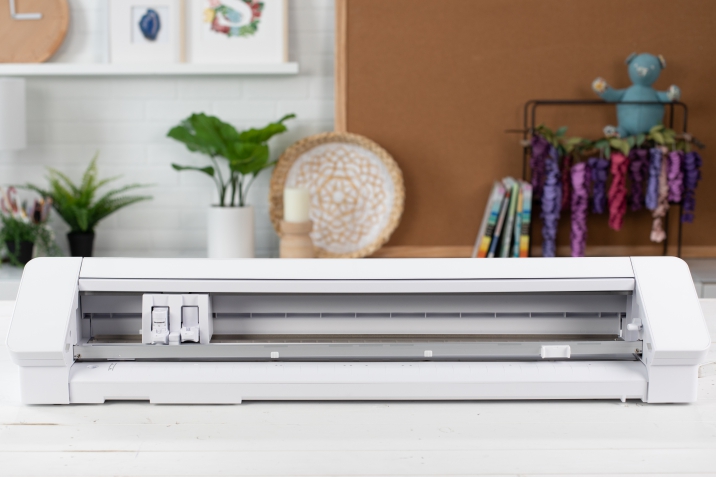
El nuevo Plotter de Corte Silhouette Cameo Pro, con sus 60 cm de ancho, te va a dar más libertad para crear y cortar proyectos de mayor tamaño comparado con los otros modelos Silhouette.
Al trabajar con materiales más anchos, es necesario aprender a cargar correctamente el material en el plotter, y así evitar problemas como cortes desfasados o desvíos del material.
El proceso de cargar el material en Cameo Pro es un poco distinto del resto de los modelos Cameo, por eso te mostramos todos los detalles aquí y podrás ver un video al final.
La manera de cargar el material va a depender de si se usa tapete o no, e incluso el tamaño del mismo, así que vamos a ver todos los casos uno a uno.
POSICIÓN CORRECTA DEL TAPETE O MATERIAL (A LA IZQUIERDA)
El Cameo Pro viene con dos marcas grises a la izquierda. La primera (que tiene dos flechas) es la que se usa como referencia para cargar el tapete de 60x60cm y la segunda es para tapetes menores (30x30, 38x38, etc) o para cargar materiales sin tapete, como vinilos de Corte o Vinilo Textil por ejemplo.
Para conocer todas las medidas de tapetes de corte de la marca puedes ingresar en este enlace: Tapete Base de Corte Silhouette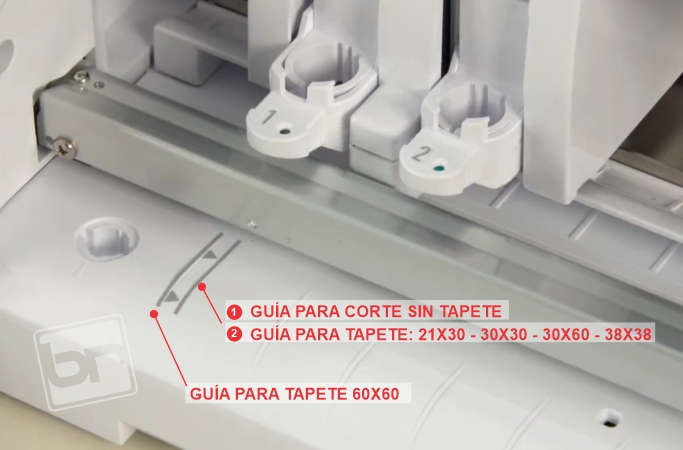
POSICIÓN CORRECTA DEL RODILLO MÓVIL (A LA DERECHA)
El plotter cuenta con dos rodillos, para sujetar el material. Uno fijo, que se encuentra bien a la izquierda del plotter y que está señalizado con un pequeño agujerito en la barra de rodillos.
El segundo, el rodillo móvil, ubicado más a la derecha, se desplaza sujetándolo desde la pieza blanca y es el que debemos posicionar de acuerdo con el ancho de material o tapete que estemos utilizando.
Ahí, es que debemos considerar las pequeñas flechitas grises en la base del plotter, que indican las distintas medidas de ancho del material y el lugar exacto donde posicionar el rodillo móvil para una correcta sujeción del tapete de corte o material.
De izquierda a derecha estas marcas son:
CÓMO DESPLAZAR EL RODILLO MÓVIL
Para desplazar el rodillo, debemos girar 45 grados hacia nosotros la palanca que se encuentra a la derecha del plotter. De esta manera liberamos la barra y podemos deslizar suavemente el rodillo sujetándolo de ambos extremos y haciéndolo coincidir con la medida deseada. La pieza blanca debe quedar centralizada con la flecha gris seleccionada. Una vez realizado esto, volver la palanca a su posición inicial, para trancar la barra nuevamente.
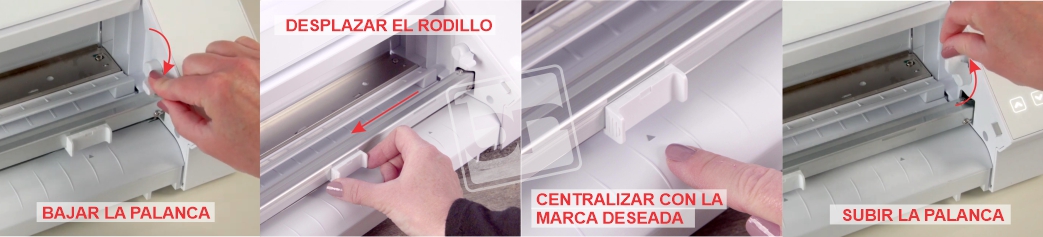
Hay dos pequeñas piezas blancas más, ubicadas en la barra de rodillos, que sirven para estabilizar y nivelar el material. Pueden moverse manualmente y deben quedar equidistantes entre sí ylos rodillos para una mejor sujeción al momento del corte.

CORTAR CON TAPETE DE CORTE
Al utilizar tapete de corte para cargar el material, primero seleccionar en el software la medida de tapete que se va a utilizar y el tamaño exacto del material que se va a cortar.
El propio software va a mostrar el lugar exacto donde se debe posicionar el material en el tapete.
Si utilizamos el Tapete de 60x60cm y el material del mismo ancho (60cm), este debe pegarse en el borde exterior de la cuadrícula, como muestra la imagen abajo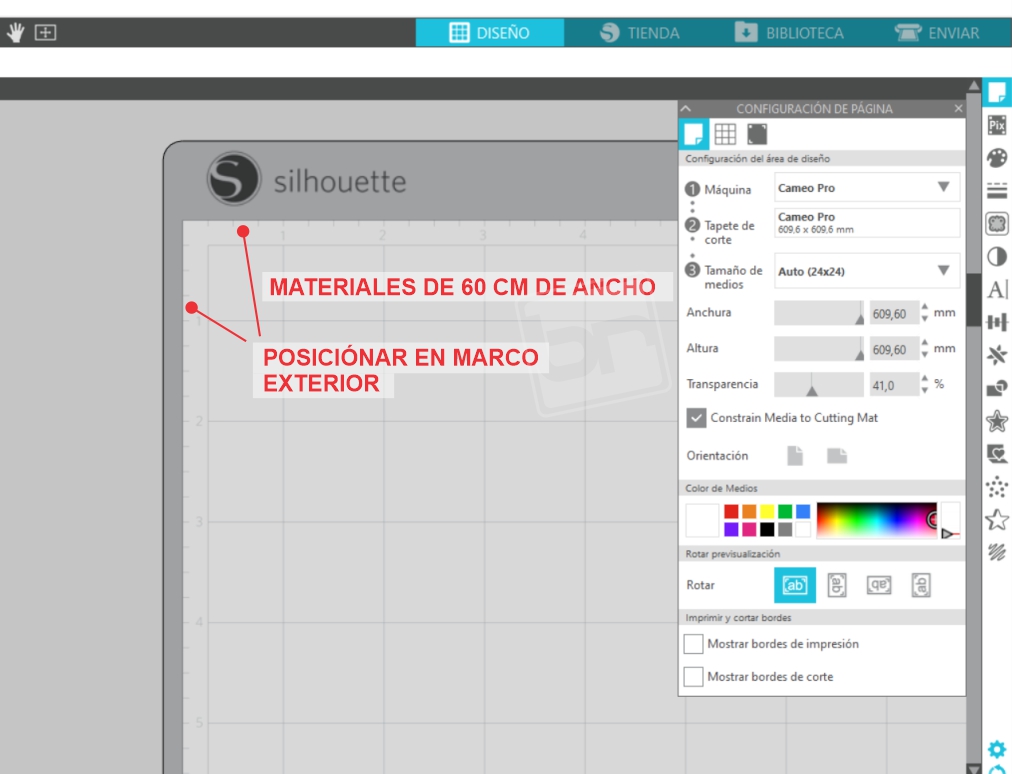
Si trabajamos con medidas inferiores a 60 cm de ancho de material, entonces se debe pegar el mismo en la segunda marca del borde superior como muestra la imagen abajo
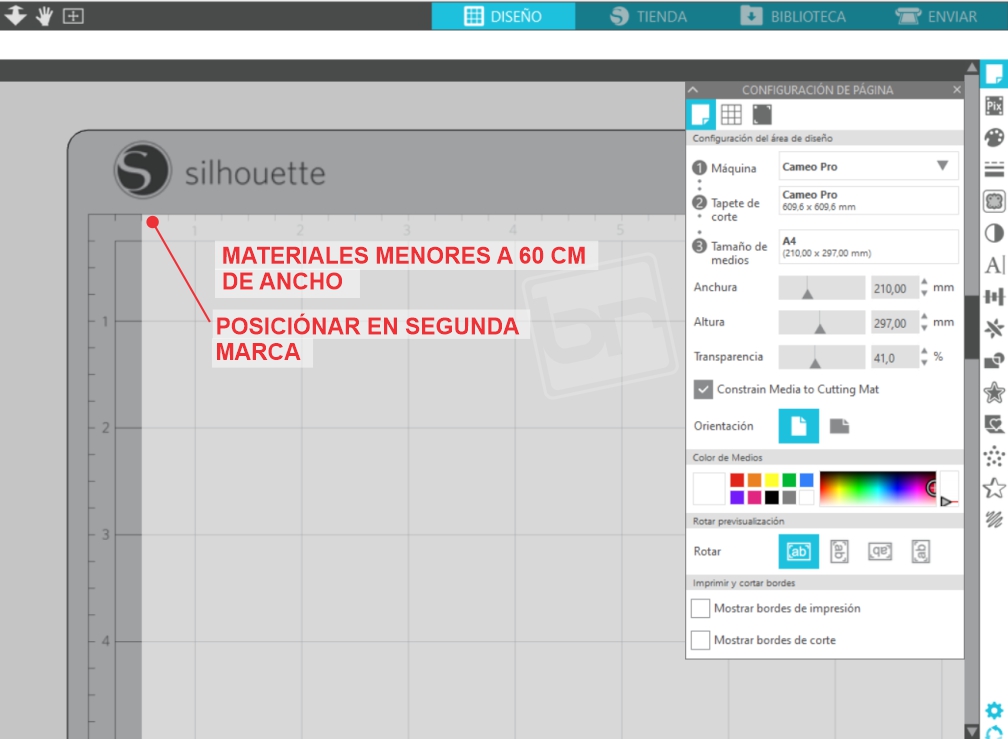
Sí trabajamos con otras bases o tapetes de corte, (Portrait:21x21cm, Cameo4:30x30cm o Cameo Plus:38x38cm) pegar el material dentro de los bordes de la cuadricula, como es habitual y recordar que debe cargarse en el plotter utilizando la segunda línea gris de referencia como mencionamos anteriormente.
Cuando se trabaja con el tapete de 60x60cm, se recomienda instalar la plataforma de soporte que viene incluida con el Plotter
CARGAR EL TAPETE
Para cargar el tapete, sujetarlo con ambas manos por los bordes y posicionarlo en la base del plotter hasta que haga tope en los rodillos. A continuación, presionar el botón de cargar en el panel (la flecha que apunta hacia arriba).
CARGAR EL TAPETE AUTOMÁTICAMENTE
Cuando se trabaja con tapete o materiales grandes, resulta muy útil la opción de carga automática del CAMEO Pro.
Para utilizar esta opción, presionar una vez el botón de carga y la luz de este va a comenzar a parpadear. Eso significa que está pronto para cargar el material o tapete.
Sujetar el mismo con ambas manos y apoyar en la barra hasta tocar los rodillos. En ese momento, el plotter lo cargará automáticamente.
Esta opción permite sostener bien derecho el material, para que se cargue bien alineado en el plotter.
CORTE SIN TAPETE DE CORTE
Cuando cargamos el material directamente, sin tapete de corte, como en el caso de rollos de vinilo, primero debemos seleccionar en el software la opción: tapete de corte: NINGUNO y configurar el tamaño exacto del material que se va a utilizar. (ver imagen abajo)
En los siguiente enlaces puedes ver distintos tipos y anchos de vinilos de corte y vinilos textiles que puedes trabajar con los Plotter Silhouette

A continuación, ajustar la medida correcta del rodillo móvil de acuerdo al ancho que se va a trabajar y posicionar el material en la segunda línea gris de la base del plotter (como vimos al comienzo del post)
Cargar el material manualmente o de manera automática como explicado más arriba.
Es muy importante que el borde del vinilo que se carga en el plotter, esté previamente cortado bien derecho y perpendicular a los bordes laterales, caso contrario, el corte puede resultar torcido.
Si el material es menor a 21 cm de ancho, no podrá ser sujeto por el rodillo móvil, en tal caso, debe utilizarse tapete base de corte para cortarlo.
En el siguiente video, podrás ver todo lo explicado anteriormente e información adicional sobre el Silhouette CAMEO PRO.
Por más información y precios sobre éste y demás modelos de la línea Silhouette, puedes ingresar en: Línea Completa de Plotter de Corte Silhouette.
Sobre el Autor

Related Posts
Qué puedo hacer con mi Plotter de Corte Silhouette?
Solidaridad Silhouette
Mascarillas para Todos